Цветокоррекция видео
Цветокоррекция видео — это работа с цветом, яркостью и контрастом, которая делает картинку ровной и выразительной. Инструменты для цветокоррекции видео есть в любом видеоредакторе, например в Adobe Premiere Pro. Начинающему блогеру базовые настройки помогают исправить баланс белого и убрать тусклость, делая картинку ярче.
От плоского кадра к кинематографичной картинке
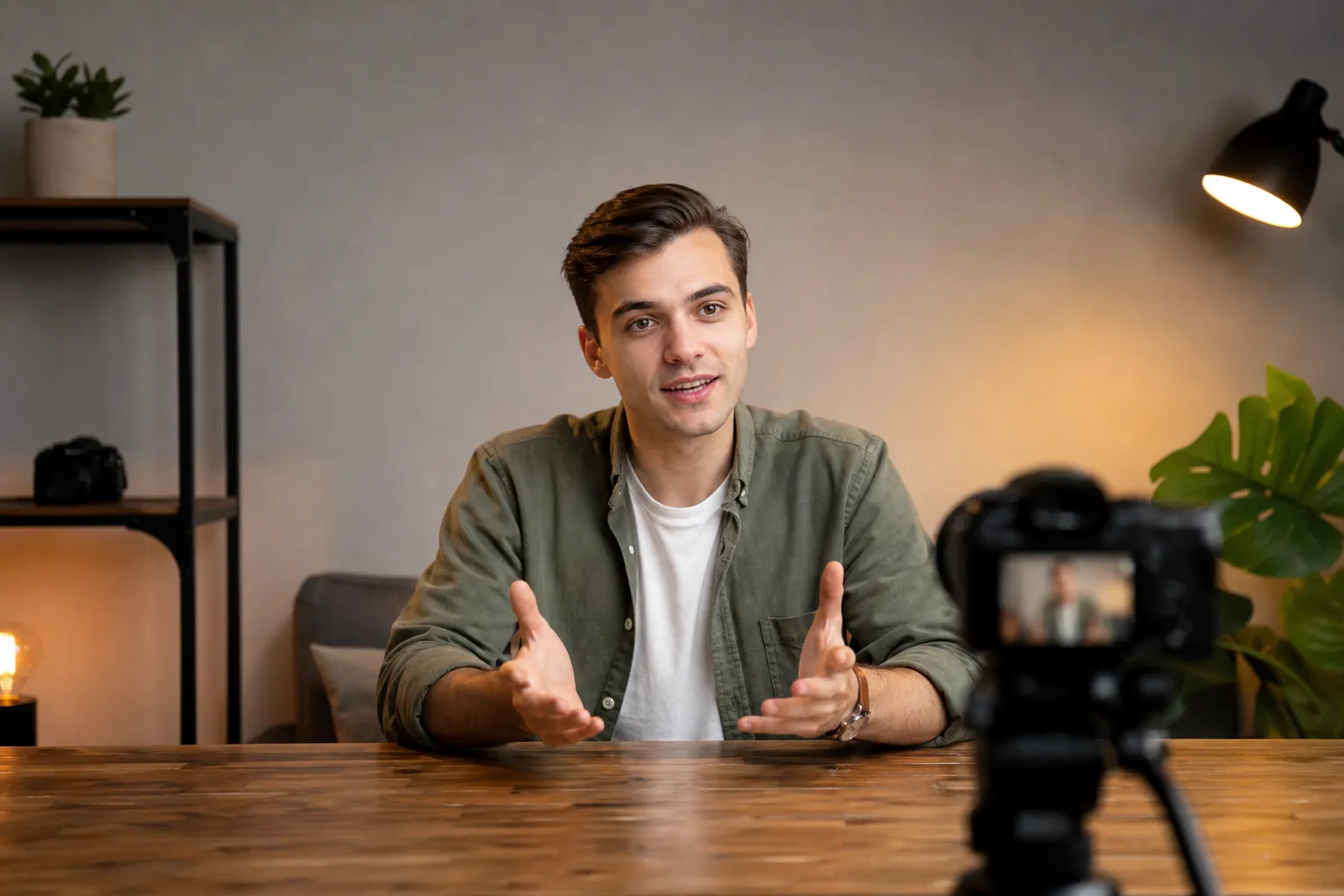
Возьмём обычный кадр из блогерского ролика. Человек сидит за столом в комнате с одной потолочной лампой. Стена за его спиной сливается с одеждой, лицо будто покрыто дымкой. Тот же кадр после правки выглядит иначе: лицо стало светлее и чётче, тени — глубже, а жёлтый свет лампы больше не окрашивает стену. Разница заметна сразу, и визуальные эффекты для неё не понадобились. Понадобилась цветокоррекция.
Страх новичков понятен: кажется, что нужны дорогой софт, мощный компьютер и годы обучения. На деле базовые настройки есть почти в любом видеоредакторе, в том числе в бесплатной DaVinci Resolve. Для первых шагов не нужен опыт колориста и мощная видеокарта. Правильный цвет видео начинается с простых действий, которые можно повторять от ролика к ролику.
Что такое цветокоррекция видео
Цветокоррекция видео — это работа с яркостью, балансом белого, контрастом и цветом отдельных участков кадра. Вы поднимаете яркость лица, смягчаете слишком светлое окно, убираете желтизну от лампы. Люди и предметы остаются прежними, меняется то, как картинка выглядит. Инструменты цветокоррекции работают с каждым участком отдельно, поэтому правка одного фрагмента обычно не портит весь кадр. В англоязычных редакторах это называется color correction.
Фильтр и цветокоррекцию часто путают. Фильтр накладывает одинаковый эффект на весь ролик: все кадры становятся бирюзовыми, даже если свет в них разный. Коррекция подстраивает картинку под конкретный кадр. В одной сцене лицо требует поднять экспозицию, в другой достаточно убрать синеву от окна. Поэтому один и тот же ролик может потребовать разных настроек в каждом эпизоде.
Короткий словарь терминов
Термины разберём по шагам, а пока дадим коротко, чтобы дальше не спотыкаться.
Баланс белого определяет, какой цвет считать белым. Без настройки белый лист под лампой станет желтоватым.
Экспозиция задаёт общую яркость кадра. Недоэкспонированный кадр выглядит тёмным, переэкспонированный теряет детали в светах.
Контраст показывает разницу между светлыми и тёмными участками. Высокий контраст углубляет тени, низкий делает картинку серой и мягкой.
LUT — таблица преобразования цвета, готовый набор настроек, который переводит картинку в нужный вид одним действием. Результат всё равно стоит проверить глазами, потому что таблицу обычно создают под другое освещение.
Лог, или log, — плоская запись, в которой камера сохраняет максимум информации. Кадр в логе выглядит блёклым, зато даёт простор для работы с цветом.
Для опытных читателей важно одно: цвет работает как способ рассказать историю, и color grading в кино давно стал частью сценария.
Быструю победу можно получить уже в первые 10 минут чтения и работы. Откройте любой свой ролик в Adobe Premiere Pro или DaVinci Resolve, выставьте баланс белого по нейтральному предмету, например по белому листу. Затем поднимите экспозицию, пока лицо не перестанет сливаться с фоном. Сравните результат с исходником: часто этих двух шагов хватает, чтобы видео выглядело живее. Некоторые программы с ИИ умеют делать автоматическую коррекцию, и с помощью ИИ можно быстро получить базовый вариант. Окончательный выбор оттенка всё равно остаётся за вами.
Базовая цветокоррекция в DaVinci Resolve за десять минут
В этом разделе разобраны шесть шагов базовой цветокоррекции видео в бесплатной версии DaVinci Resolve. Если интерфейс вашей версии выглядит иначе, ищите регулятор по его назначению: экспозиция, баланс белого или контраст.
Шаг 1. Импорт клипа на таймлайн
Создайте новый проект и перетащите файл видео из медиапула, где собраны все исходники проекта, на таймлайн. Так называется горизонтальная полоса, на которой собирается монтаж. Затем откройте вкладку Color. Там находятся все инструменты цветокоррекции.
Правки применяются к клипу на таймлайне, а не к файлу в медиапуле. Исходник при этом не меняется, и вернуться к нему можно в любой момент.
Шаг 2. Экспозиция
Экспозиция задаёт общую яркость кадра. На панели Primaries, то есть первичной коррекции, найдите общий регулятор яркости. В разных версиях он называется Offset или Exposure. Двигайте его медленно и смотрите на картинку.
Признаки перегрузки по яркости:
- пересвет: лицо или белая рубашка превращаются в пятна без деталей;
- сигнал на осциллограмме, которая показывает распределение яркости, упирается в верхнюю границу;
- небо и окна сливаются в одно белое поле.
Кадр легко сделать светлее, но тогда пропадают детали. Остановитесь, когда лицо отделяется от фона, а светлые места ещё сохраняют текстуру.
Шаг 3. Баланс белого
Баланс белого убирает лишний оттенок, который дают лампы или дневной свет. Его задают через цветовую температуру, она измеряется в кельвинах. Низкая температура делает кадр тёплым, жёлтым или оранжевым. Высокая делает его холодным и синим.
На панели Primaries рядом с ползунками Temp и Tint найдите пипетку. Кликните по нейтральному участку: белому листу, серой стене или асфальту. Лучше выбирать место без ярких цветных предметов. Resolve сам выставит температуру и оттенок, а дальше вы подправите их на глаз.
Антипример: пипетка по рыжей стене. Кадр уходит в синеву, и белая бумага начинает выглядеть голубоватой. Признак перебора: кожа зеленоватая или серая, а белые предметы окрашены.
Шаг 4. Яркость и контрастность, тени и светлые участки
Яркость и контрастность связаны, но понятнее разбирать их по отдельности. Контраст определяет разницу между светлыми и тёмными местами. Тени и светлые участки настраиваются отдельно. Поднимите тени, чтобы в тёмных местах появились детали. Опустите светлые участки, чтобы вернуть текстуру небу или окну.
Признаки перегрузки:
- пережатые тени: чёрные пятна, в которых пропадают складки одежды и волосы;
- неестественная кожа: при сильном контрасте она выглядит пластиковой, а на лице появляются резкие тени;
- кадр, в котором всё либо белое, либо чёрное, без промежуточных тонов.
Шаг 5. Цветовой тон и насыщенность
Тон сдвигает цвет по цветовому кругу. Насыщенность отвечает за силу цвета. Начинайте с небольших значений, например с прибавки в пять-десять процентов. Цвет без правок часто кажется тусклым, но обычно нескольких процентов хватает.
Антипример: насыщенность поднята вдвое. Щёки становятся оранжевыми, трава выглядит кислотной. Признак перебора: цвет начинает привлекать внимание сильнее, чем сюжет.
Шаг 6. Сравнение с исходником
Отключите все правки кнопкой в окне просмотра или сохраните кадр до коррекции через Grab Still в галерее. Переключайтесь между вариантами «до» и «после» несколько раз. Так проще заметить, какая правка действительно улучшила картинку, а какая только сделала её ярче.
Готовые пресеты и LUT из интернета дают одинаковый результат для разных кадров. Файл LUT рассчитан на другие условия съёмки, поэтому сначала пройдите ручные настройки. Потом применяйте LUT аккуратно и уменьшайте его силу. Автоматическая коррекция с помощью ИИ тоже даёт только стартовую точку. Окончательный оттенок всё равно проверяйте на экране.
Этот порядок не универсальная формула. Для солнечной улицы и вечернего интерьера значения будут разными, поэтому каждый кадр нужно смотреть отдельно.
Логи и выравнивание камер в Premiere Pro
Зачем нужен отснятый материал в логе
Съёмка в логарифмическом профиле (Log) записывает изображение так, чтобы в кадре осталось больше деталей и в светах, и в тенях. Обычный профиль обрезает крайние значения. Лог сохраняет запас по динамическому диапазону, то есть по разнице между самыми яркими и самыми тёмными участками, которые камера способна передать. Обычно это примерно одна-две ступени экспозиции. Цена такого решения простая: исходник выглядит блёклым и серым, и в таком виде его не покажешь клиенту.
Новичок часто видит тусклый кадр и поднимает контраст ползунком. Вместе с тенями он теряет детали на светлых участках, например на белой стене. Правильнее сначала перевести отснятый материал в читаемый вид технически, а уже потом решать, каким видео должно быть.
Для этого используют входной LUT, таблицу преобразования, которая переводит лог в обычную картинку. В Adobe Premiere Pro входной LUT задаётся в панели Lumetri Color. После этого экспозицию, контраст и баланс белого двигайте уже в привычном диапазоне. LUT лучше брать из официальных материалов производителя камеры, потому что он рассчитан на конкретный профиль съёмки.
Выравнивание нескольких камер по эталону
Когда одну сцену снимают на две камеры, каждая передаёт цвет по-своему. Выравнивание начинается с эталона. В начале дубля снимите серую карточку или цветовую карту. Цвет на них известен, поэтому по ним легко заметить отклонение.
Откройте кадр с карточкой и подберите баланс белого так, чтобы серый стал нейтральным. Затем включите скоупы Lumetri. Векторскоп показывает цветовой тон и насыщенность. Точка от серой карточки должна лежать в центре. Если она сползает к оранжевому, кадр получился тёплым, если к синему, то холодным. Вейвформ показывает яркость по каналам. Если красный канал заметно выше остальных на светлых участках, картинка краснеет.
Антипример: выровнять камеры «на глаз» по лицу актёра. Через час кожа на одной камере выглядит розовой, на другой — жёлтой, и клиент решает, что актёр плохо себя чувствует.
Когда техническая база совпала, скопируйте настройки на остальные клипы того же дубля. Сохраните их как пресет, чтобы применить к следующим сценам. Тогда кадры с разных камер сходятся в одну картинку, и остаётся только творческая правка.
Порядок работы, который можно повторять
Этот порядок подходит для большинства проектов. Сначала импортируйте материал и маркируйте камеры. В названии клипа укажите номер камеры и профиль съёмки, лог или обычный, иначе через неделю файлы перепутаются. Затем соберите техническую базу: входной LUT, экспозицию, баланс белого по карточке. Дальше выровняйте камеры по эталону и сверьтесь со скоупами.
После этого переходите к творческой коррекции. Работайте с контрастом, кривыми и цветовыми кругами для теней, средних тонов и светов. Например, в вечернем разговоре в кафе тени можно сделать холоднее, чем в дневном эпизоде, но тон кожи должен оставаться тем же. Контроль ведите на откалиброванном мониторе. Экспорт делайте после проверки файла на втором устройстве.
Почему нужна калибровка монитора
Яркость, контраст и температура экрана со временем смещаются, а заводские настройки часто далеки от стандарта. Поэтому на одном мониторе кадр выглядит тёплым и светлым, а на другом — холодным и тёмным. Калибратор, небольшое устройство, которое измеряет экран и строит профиль цветов, выравнивает картинку.
Проверить разницу несложно. Экспортируйте короткий фрагмент, откройте его на телефоне, ноутбуке и телевизоре. Если оттенок кожи или глубина теней заметно расходятся, калибровка нужна. Также следите за освещением в комнате: солнечный свет на экране искажает восприятие.
Rec.709 и ACES: где техника, а где вкус
Rec.709 — стандарт HD-изображения. На него рассчитаны телевизоры, веб и большинство платформ. ACES — система управления цветом, которая позволяет свести материал с разных камер в одно цветовое пространство с широким набором оттенков. Включить её можно в настройках управления цветом проекта.
Техника здесь заканчивается на переводе всех камер в одно пространство без потерь и на правильном выводе картинки. Вкус начинается, когда вы решаете, сколько тёплого в свете, насколько глубокие тени и как цвет поддерживает настроение сцены. Упрощённые пресеты отвечают на эти вопросы заранее. Их удобно использовать как старт, но если применять один и тот же пресет во всех проектах, картинки будут похожи друг на друга, и собственный стиль не сложится.
Выводы и частые вопросы по цветокоррекции
Нужны ли для цветокоррекции дорогая программа и мощный компьютер?
Нет, для старта дорогой софт не нужен. Бесплатная версия DaVinci Resolve содержит полноценную страницу Color с инструментами цветокоррекции, а на Windows для простых задач подойдёт бесплатный видеоредактор VSDC Free. Мощный компьютер тоже не обязателен. Если ролик тяжёлый, программа создаёт прокси-файлы, то есть облегчённые копии исходников, и с ними легко работать на слабом ноутбуке. Итоговое качество зависит от вашего глаза, а не от цены лицензии.
Какую программу для цветокоррекции выбрать новичку?
Выбор зависит от платформы и задач. На Mac новичку логично взять Final Cut Pro. Это платная программа с разовой покупкой, которая быстро работает на собственном железе Apple. На Windows стартовать можно в DaVinci Resolve: базовой цветокоррекции хватает в бесплатной версии, а платная Studio добавляет шумоподавление и дополнительные инструменты на основе ИИ. Если вы уже работаете по подписке Adobe, Premiere Pro с панелью Lumetri Color даст знакомый интерфейс. Антипример: выбирать программу по чужому совету, не проверив, тянет ли её ваш компьютер.
Может ли цветокоррекция испортить исходный файл и придётся ли переснимать видео?
Нет, переснимать не придётся. В современных программах для работы с видео коррекция неразрушающая: изменения записываются как набор настроек поверх исходного файла, а сам ролик не перезаписывается. Вы можете в любой момент откатить эффект, сбросить узел или вернуться к исходным параметрам. Антипример: сохранить результат поверх оригинала без копии. После этого вернуть исходные тени уже не получится.
Чем LUT отличается от фильтра?
LUT, или таблица преобразования цветов, переводит каждый цвет кадра в другой по заранее заданной схеме. Фильтр в телефоне или соцсетях обычно просто добавляет оттенок и контраст поверх картинки, не учитывая её особенности. LUT точнее, но он рассчитан на определённую съёмку, например на плоский лог-профиль камеры. Если кадр снят при другом свете, таблица сдвинет цвета не туда. Поэтому LUT стоит использовать как отправную точку и затем подправить баланс белого и экспозицию вручную.
С каких настроек начать цветокоррекцию видео?
Автоматическая цветокоррекция на основе искусственного интеллекта даёт неплохой черновик, но характер картинки задаёте вы сами ручными настройками. Если вы начинаете как блогер, откройте свой ролик в DaVinci Resolve и пройдите три шага: экспозиция, баланс белого, контраст. Фрилансеру стоит завести чек-лист из пяти пунктов на каждый проект: эталон, первичная коррекция, согласование, финальная правка, экспорт. Если вы работаете над кинематографичным стилем, сравните один кадр в Rec.709 и ACES и посмотрите, как меняется тон. Так проще заметить, где заканчивается техника и начинается ваш выбор.