Хронометраж видео
ТЗ требует ровно 30 секунд, а в таймлайне получилось 30,52? Хронометраж видео — это длительность ролика или его фрагмента, выраженная в таймкодах. Разница обычно появляется из-за частоты кадров и лишних кадров на стыках склеек. Разберём, как измерить хронометраж без ошибок и проверить его до отправки заказчику.
Хронометраж видео: оглавление и быстрый замер
ТЗ требует ровно 30 секунд, а в таймлайне вышло 30,52. Такое расхождение знакомо многим монтажёрам: ролик готов, заказчик ждёт, а лишние полсекунды приходится искать вручную, кадр за кадром. Каждый такой поиск съедает время, а каждая переделка добавляет нервов. В этом разделе покажем, как посчитать хронометраж видео без ошибок и примерно за пять минут.
Дальше разберём быстрый замер длительности внутри популярных программ, затем частоту кадров и расхождения, которые она вызывает, а в конце — шаблон отчёта, по которому можно сверить ролик перед отправкой.
Что такое хронометраж
Хронометраж видео — это длительность ролика или его отдельного фрагмента, выраженная в таймкодах. Считается он от первого кадра до последнего.
Таймкод записывается в формате ЧЧ:ММ:СС:КК, где КК означает кадры. Запись 00:00:30:13 при частоте 25 кадров в секунду означает 30 секунд и 13 кадров, то есть около 30,52 секунды. Так и получается цифра, которую видит монтажёр. Программа показывает длительность с точностью до кадра, поэтому доли секунды в таймлайне отличаются от того, что вы примерно представляете на глаз.
Быстрый замер в Premiere Pro
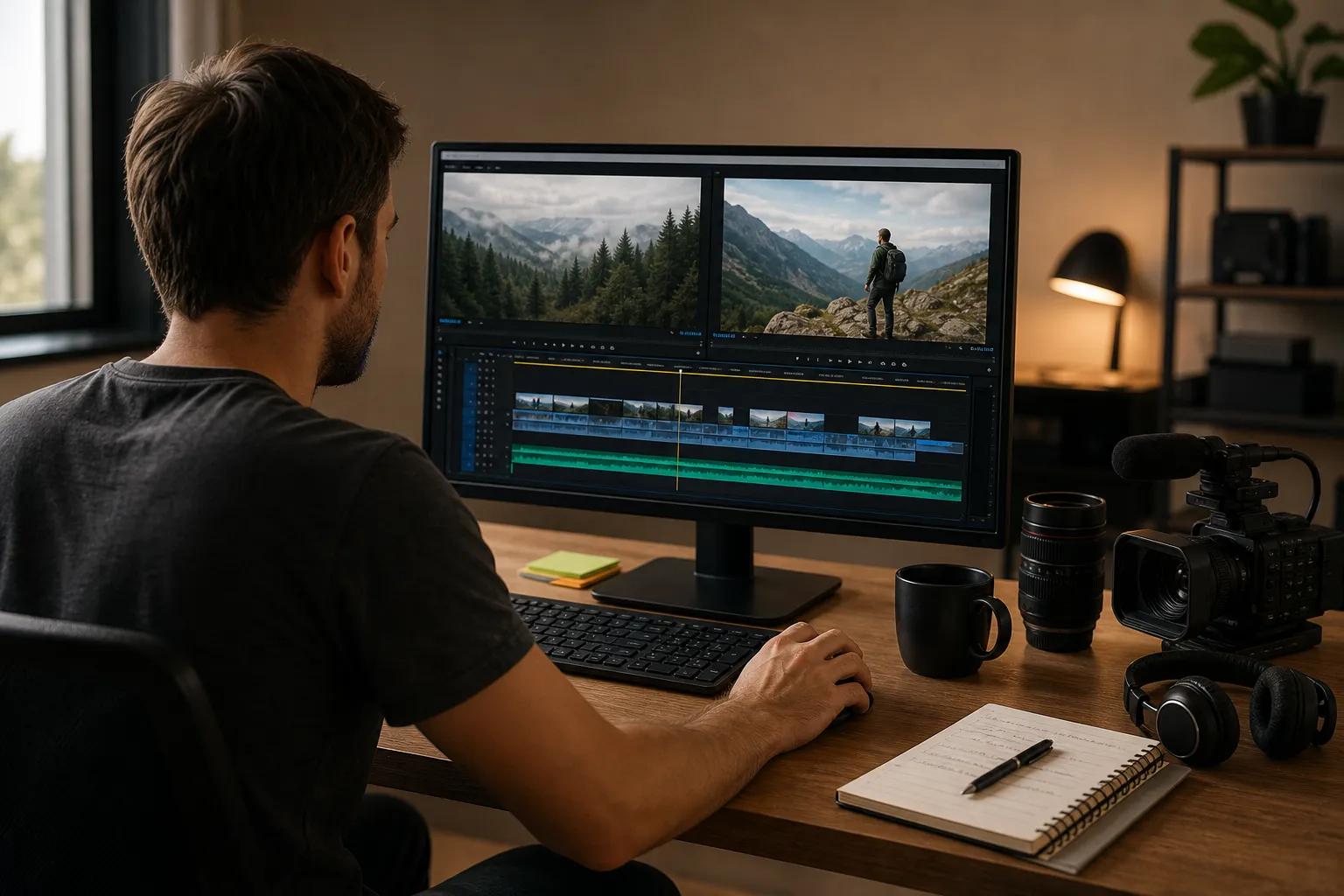
Чтобы узнать длину всего ролика, откройте последовательность и нажмите End. Курсор переместится в конец таймлайна, а таймкод в окне монитора покажет общую длительность. Рабочая область Editing удобна тем, что таймлайн и монитор видны одновременно.
Чтобы замерить отдельную сцену, выполните несколько действий:
- Подведите курсор к началу сцены и нажмите клавишу I.
- Перейдите к концу сцены и нажмите клавишу O.
- Сравните два таймкода в мониторе: разница между ними и есть длительность выделенного участка.
Быстрый замер в DaVinci Resolve
В DaVinci Resolve работа идёт на странице Edit. Общая длительность проекта видна в таймкоде таймлайна. Чтобы отметить границы сцен, ставьте маркеры клавишей M на начало и конец фрагмента. Маркер сохраняет точку, и вы возвращаетесь к ней одним кликом. Разницу таймкодов удобно вычислять вручную. Длительность выделенного клипа можно посмотреть в его свойствах.
Быстрый замер в CapCut
В CapCut текущее время и общая длина проекта выводятся рядом с кнопкой воспроизведения, в формате «текущее / общее». Чтобы разбить ролик на сцены, поставьте курсор на место склейки и нажмите «Разделить». После этого каждый кусок можно проверить отдельно и сравнить с требованиями ТЗ.
Замер без профессионального софта
Если вы работаете со смартфоном или учитесь и не имеете доступа к платным программам, хронометраж тоже можно снять. Откройте файл в бесплатном плеере с покадровой перемоткой, например VLC, где для перехода на кадр вперёд используется клавиша E. Остановитесь на границе сцены, запишите таймкод и перейдите к следующей сцене. Записи удобно вести в Google Таблицах или заметках: колонки «сцена», «начало», «конец», «длительность».
Точность важнее скорости
Ошибки почти всегда появляются на границах сцен. В конце одного фрагмента остаётся лишний кадр, а начало следующего берётся с запасом. Поэтому проверяйте оба края каждого куска, а не только один. На практике такая проверка занимает минуты, а не полчаса. Мне кажется, одна переделка по замечанию заказчика обходится дороже, чем вся эта сверка.
Частота кадров: почему длительность расходится
Кадр как единица времени
Видео состоит из последовательности неподвижных картинок, и каждая из них называется кадром. Частота кадров (fps, от англ. frames per second, кадров в секунду) показывает, сколько картинок проигрывается за одну секунду. Таймлайн, то есть рабочая лента монтажной программы, измеряет длительность именно кадрами. Секунда в нём равна 25, 29,97 или 30 кадрам в зависимости от настроек проекта.
Отсюда и возникает расхождение. Количество кадров в ролике не меняется, но при переносе в проект с другой частотой меняется число секунд, которые эти кадры занимают. Программа делит общее число кадров на частоту проекта, поэтому итог зависит от того, какую частоту выбрали при создании.
Три частоты, которые встречаются чаще всего
25 fps — стандарт PAL, который используют в России и большей части Европы. 30 fps популярен в вебе, рекламе и роликах для соцсетей и маркетплейсов. 29,97 fps — дробная частота стандарта NTSC, принятого в Северной Америке. Чтобы код времени не расходился с настенными часами, при этой частоте включают режим drop-frame, при котором часть номеров кадров пропускается. Без него за час накапливается около 3,6 секунды разницы.
Студенту эта тема тоже важна. Курсовые по кино нередко содержат хронометраж, взятый из разных версий фильма. PAL-версия, сделанная из 24 кадров в секунду, идёт на 25 fps и примерно на 4% быстрее: часовой фильм в ней длится около 57,6 минуты. Если таймкоды взяты из одной версии, а сверяются с другой, расхождение хронометража заметит руководитель.
Кейс: ТЗ на 45 секунд и 46,8 в таймлайне
Монтажёр получил ТЗ на ролик для маркетплейса: ровно 45 секунд. Проект был настроен на 25 fps, а готовый ролик в таймлайне показал 46,8 секунды. Причина простая: в ролике было 1 170 кадров, и при делении на 25 получается 46,8.
Тот же набор кадров в проекте на 30 fps занимает 39 секунд. Один и тот же файл не проходит по ТЗ в одном проекте и выходит короче на шесть секунд в другом. Поэтому частоту проекта стоит проверить до того, как считать время.
| параметр | 25 fps | 30 fps |
|---|---|---|
| количество кадров | 1 170 | 1 170 |
| длительность в секундах | 46,8 | 39,0 |
| расхождение с ТЗ (45 секунд) | +1,8 с | −6,0 с |
Где искать лишние кадры
Лишние секунды обычно прячутся в четырёх местах:
- Переходы. Переход длиной в одну секунду забирает кадры с обоих соседних клипов, поэтому его часто можно сократить до полсекунды или убрать совсем.
- Хвосты клипов. После реза остаются несколько лишних кадров, которые видно только при покадровой перемотке.
- Пустое начало таймлайна. Если первый клип стоит не в нулевой точке, перед ним образуется пауза, которую легко не заметить.
- Забытые фрагменты на дорожках за последним кадром ролика. Они попадают в экспорт, если их не отключили.
Уложиться в нужную длительность можно без потери смысла. Сокращайте паузы, повторы и дубли планов, а не ключевые фразы и смысловые кадры. На мой взгляд, самая частая ошибка здесь в том, что длительность проверяют по сетке, а не по последнему кадру. Сетка показывает масштаб, но не точную длину. Итог дает последний кадр последнего клипа.
Когда проще пересчитать, чем переделать
Частоту кадров в готовом файле не всегда получится поменять. Конвертация с 25 на 30 fps иногда даёт рывки движения, а перенос в проект с другой частотой может сбить синхронизацию звука. Если монтаж уже согласован, часто быстрее пересчитать хронометраж по сценам, чем перемонтировать ролик. Если же заказчик настаивает на точном значении, без правки монтажа не обойтись.
Шаблон отчёта, чек-лист и выводы
Шаблон таблицы хронометража
Чтобы не держать цифры в голове, фиксируйте их в таблице хронометража. Подойдёт любой редактор таблиц: Excel, Google Таблицы или Numbers. Таблица состоит из четырёх колонок:
- Сцена. Номер и короткое название, например «Заставка» или «Крупный план продукта».
- Начало. Момент, с которого сцена начинается, в формате ММ:СС.
- Конец. Момент, когда сцена заканчивается.
- Длительность. Итоговое время сцены.
Длительность не нужно считать на глаз. Она равна разнице между концом и началом: конец минус начало. Если сцена идёт с 00:04 по 00:11, она длится семь секунд, а не одиннадцать, потому что отсчёт идёт от начала. Формула в таблице избавляет от ошибок в уме.
Пример заполнения:
- Сцена 1, заставка: начало 00:00, конец 00:04, длительность 00:04.
- Сцена 2, крупный план продукта: начало 00:04, конец 00:11, длительность 00:07.
- Сцена 3, текст на экране: начало 00:11, конец 00:15, длительность 00:04.
- Сцена 4, финальный кадр с логотипом: начало 00:15, конец 00:18, длительность 00:03.
Сумма длительностей составляет 00:18, и этот итог должен совпадать с последним кадром на таймлайне.
Формат записи времени для курсовой и ВКР
Формат выбирают по длине материала. Для фрагмента до нескольких минут хватает ММ:СС, например 02:14. Для эпизода полнометражного фильма нужен ЧЧ:ММ:СС, например 00:43:15. Доли секунды (00:00:12,4) или кадры (ЧЧ:ММ:СС:КК) уместны, когда важна точность до кадра, например при разборе монтажной склейки. Внутри одной работы держитесь одного формата. Уточните требования кафедры или руководителя, потому что правила в разных вузах отличаются.
Образец оформления эпизода для курсовой (пример условный, фильм вымышленный):
- Эпизод: 12.
- Таймкод начала: 00:43:15.
- Таймкод конца: 00:44:02.
- Длительность: 00:00:47.
- Цитата: «Я же говорил, что вернусь». Герой произносит реплику, приехав в родной город.
Чек-лист проверки перед отправкой
Перед тем как отправить файл заказчику или руководителю, пройдите пять пунктов:
- сверьте сумму длительностей всех сцен с общей длиной на таймлайне;
- проверьте частоту кадров проекта и экспортированного файла, потому что при 25 и 30 fps один и тот же кадр получает разные таймкоды;
- сравните таймкоды из таблицы с выгрузкой или с плеером, который открывает готовый файл;
- отметьте лишние секунды: чёрные кадры в начале и в конце, хвосты переходов, пустые дорожки;
- сверьте итог с техническим заданием или требованиями кафедры.
Выводы
Разобрано, как считать хронометраж по сценам. Длительность равна разнице между концом и началом. Сетка таймлайна показывает масштаб, а точную длину даёт последний кадр. Пересчитать хронометраж обычно быстрее, чем переделывать монтаж. Для курсовой и ВКР формат записи времени выбирают по длине материала и держатся его до конца работы.
Главный принцип простой: считайте по таймлайну, проверяйте по частоте кадров, фиксируйте в таблице.
Заполните таблицу по образцу из статьи и сложите длительности сцен. Сверьте сумму с таймкодом последнего кадра своего ролика. Студенты, сохраните образец оформления для курсовой: он пригодится при первой же записи эпизода.